Hallo,

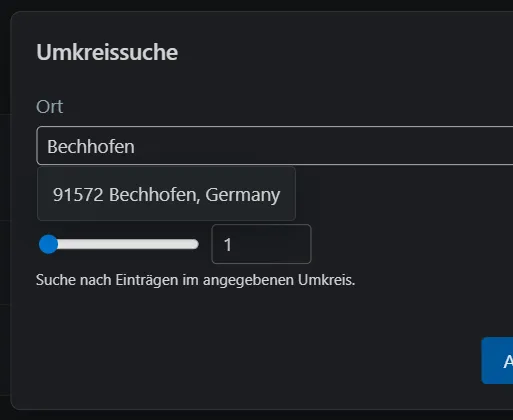
Funktioniert wahrscheinlich nur, wenn mindestens 2 Einträge vorhanden sind?
Nein, normalerweise nicht nur dann.
Viele Grüße
Julian


Entwicklung mit Fokus auf benutzerfreundliche Bedienung, professionellste Umsetzung und transparente Zusammenarbeit.
Hallo,
Funktioniert wahrscheinlich nur, wenn mindestens 2 Einträge vorhanden sind?
Nein, normalerweise nicht nur dann.
Viele Grüße
Julian
Hallo,
Danke für die Mitteilung 
Viele Grüße
Julian
Hallo Shalin,
1. Warum kann ich trotz Gruppenrecht nicht eigene Einträge bewerten?
Das war bisher nicht vorgesehen. Hättest du gerne eine Option, die das Bewerten eigener Einträge aktivieren könnte? Hinterlasse gerne einen Vorschlag im Bereich Ideen & Vorschläge
2. Die Umkreissuche klappt nicht, wenn ich als Ort Osnabrück eingebe, kommt kein Eintrag.
Ich gehe davon aus, du hast bereits alle nötigen Einstellungen getroffen. Der Vorschlag im Vorschläge-Dropdown ist auszuwählen, damit die Umkreissuche auch eindeutig identifizieren kann, welchen Ort du meinst: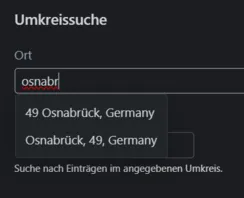
3. Es funktioniert auch nicht alles zu filtern, was kann ich da tun?
Dazu bräuchte ich bitte eine genauere Beschreibung des Problems, am besten mit Screenshots, was du tust und was du erwartest.
4. Wie bekomme ich die Google Maps Karte auf der Übersichtsseite wenn man auf Entries klickt weg?
ACP > Konfiguration > Einträge > Adressen > Adress-Karte auf Übersichtsseite anzeigen > Nein
Viele Grüße
Julian
Hallo Shalin,
ich habe das Thema mal wiederhergestellt, damit die Nachwelt auch noch Zugriff auf die Informationen hier im Forum hat.
Sind die Entries Updatesicher auf 6.2
Davon ist definitiv auszugehen. Die Erweiterung soll POI, Schaufenster und die Link-Datenbank ablösen. Und zukünftig können wir uns noch gut vorstellen eine To-do-Erweiterung zu entwickeln, um die To-do-Liste abzulösen. Auch eine Wiki-Erweiterung können wir uns vorstellen, um langfristig zu ermöglichen, dass die ganze Community gemeinsam an Einträgen arbeitet.
ist das Zusatzaddon Links mit der Linkdatenbank in einer Woltlab Installation komplatibel, so dass ich das nebeneinander laufen lassen kann um die Links zu übertragen, weil nen Importer gibt es ja noch nicht, oder?
Ja Wir planen einen kostenlosen Importer, der demnächst veröffentlicht werden soll. Wenn's gut läuft im Laufe der nächsten zwei Wochen.
Viele Grüße
Julian
Achtung: Diese Anleitung gewährt keinen Anspruch auf Support.
Möglichkeit 1:
Aktiviere die Link-Umschreibungen. So wird aus domain.de/urls/index.php?r/1324/ => domain.de/urls/r/1324/. Weiteres zu den Link-Umschreibungen findest du im WoltLab Manual.
Möglichkeit 2:
Um das /urls/ (den bei der Installation gewählten Pfad zum URL-Shortener) aus den Kurz-URLs zu entfernen, tippst du in der Suchleiste der Administration URL-Shortener: Redirect ein, und klickst auf die angezeigte Seite. Alternativ findest du die Seite auch unter Inhalt > CMS > Seiten > URL-Shortener: Redirect (wahrscheinlich auf Seite 2).
Nun wählst du bei App im Dropdown-Menü bestenfalls deine Hauptinstallation: (domain.de/)
Möglichkeit 3:
Wenn euer WoltLab Suite Core auf domain.de/ erreichbar ist, erstellt ihr eine Weiterleitung auf einer anderen (Sub-Domain). Das kann i.domain.de oder auch maindo.de sein.
Die andere Sub-Domain muss nun im Expertenmodus als externe Domain eingetragen werden. Zusätzlich musst ihr von dieser anderen (Sub-)Domain auf eure WSC-Installation weiterleiten.
Wie genau die Weiterleitung aussieht, ist abhängig von eurem Server und den Einstellungen eures WSC. Die Konfiguration gehört in den Ordner eurer (Sub-)Domain, die auf den URL-Shortener weiterleitet.
Beispielkonfiguration für .htaccess (Apache), wenn die neuste URL-Shortener-Version unter /urls/ installiert wurde & Link-Umschreibungen aktiviert sind:
RewriteEngine On

RewriteCond %{HTTP_HOST} ^domain.de$ [NC]
RewriteRule ^(.*)$ https://maindo.de/urls/r/$1 [R=301,L]
Beispielkonfiguration für nginx.conf (nginx), wenn die neuste URL-Shortener-Version unter /urls/ installiert wurde & Link-Umschreibungen aktiviert sind:
server {
    listen 443 ssl http2;
    listen [::]:443 ssl http2;

    ssl_certificate     #;
    ssl_certificate_key #;
    add_header Strict-Transport-Security "max-age=63072000; includeSubdomains;";

    server_name domain.de www.domain.de;

    location ~ {
        try_files $uri $uri/ @short;
      }
    location @short {
        rewrite /(.*)$ https://maindo.de/urls/r/$1 last;
      }
}Ohne Gewähr für Richtigkeit des o. g. Codes. Die Server-Konfiguration sollte individuell auf eure Bedürfnisse angepasst werden.

Einige unserer Anwendungen nutzen interaktive Karten. Damit diese Funktionen laufen, müssen Sie die Google-Maps-Dienste korrekt einrichten und in der WoltLab Suite konfigurieren.
Gute Praxis: Einen Schlüssel für Browser-Zugriffe und einen separaten Schlüssel für serverseitige Aufgaben verwenden.
Minimal erforderlich:
Optional, falls Routen angezeigt oder berechnet werden:
Aktivieren Sie diese im Bereich APIs & Dienste → Bibliothek für Ihr Projekt.
Ortsfelder unterstützen in der Regel Vorschläge während der Eingabe. Diese kommen aus der Google-Suche. Geben Sie den Ort aus, warten Sie kurz auf Vorschläge und wählen Sie dann den passenden Eintrag. Bei Karten mit Marker-Eingabe kann der Ort alternativ direkt auf der Karte gewählt oder verschoben werden.
Für Lastverteilung oder differenzierte Limits können Sie einen zweiten Browser-Key nutzen, der nur für Geocoding freigegeben ist. Beschränken Sie diesen Key ausschließlich auf die benötigten APIs und die richtigen Referrer.
Sollten euch noch Verbesserungsvorschläge oder allgemeines Feedback zu unserer neuen Webseite einfallen, freuen wir uns natürlich über eure Beiträge in diesem Thema.
Julian Pfeil wrote a new article:
 Artikel
Neue Website und Marke: Aventiq Digital
Aus „Julian Pfeil Websites & Co.“ wird Aventiq Digital. Mit der neuen Marke wächst das Team, die Website wurde neu aufgebaut und das Forum wird zur zentralen Support-Adresse. Der Bereich Produkte läuft bereits auf unserer neuen Anwendung Entries.
Julian Pfeil
Julian Pfeil hat einen neuen Artikel veröffentlicht:
Artikel
Neue Website und Marke: Aventiq Digital
Aus „Julian Pfeil Websites & Co.“ wird Aventiq Digital. Mit der neuen Marke wächst das Team, die Website wurde neu aufgebaut und das Forum wird zur zentralen Support-Adresse. Der Bereich Produkte läuft bereits auf unserer neuen Anwendung Entries.
Julian Pfeil
Julian Pfeil wrote a new article:
 Artikel
Entries: Die innovative und vielseitige Endanwendung für die WoltLab Suite
Entries wird die WoltLab Suite mit innovativen Funktionen, flexiblen Erweiterungen und modernem Design revolutionieren. Erfahre, wie Entries deine Seite auf ein neues Level heben wird!
Julian Pfeil
Julian Pfeil hat einen neuen Artikel veröffentlicht:
Artikel
Entries: Die innovative und vielseitige Endanwendung für die WoltLab Suite
Entries wird die WoltLab Suite mit innovativen Funktionen, flexiblen Erweiterungen und modernem Design revolutionieren. Erfahre, wie Entries deine Seite auf ein neues Level heben wird!
Julian Pfeil